📑 목차
성·이름·주소가 여러 열로 나뉘어 있거나, 반대로 이름·전화번호·주소가 한 셀에 몰려 있으면 정리하는 데 시간이 오래 걸립니다. 몇 건은 복사해 붙일 수 있지만 수백 행은 함수와 빠른 채우기를 쓰는 편이 정확합니다.
여러 셀을 합칠 때는 &, CONCAT, TEXTJOIN, 한 셀을 나눌 때는 TEXTSPLIT, 텍스트 나누기, 빠른 채우기를 상황에 따라 선택하면 됩니다. 날짜와 숫자의 표시 형식이 사라지지 않는 방법도 함께 정리했습니다.
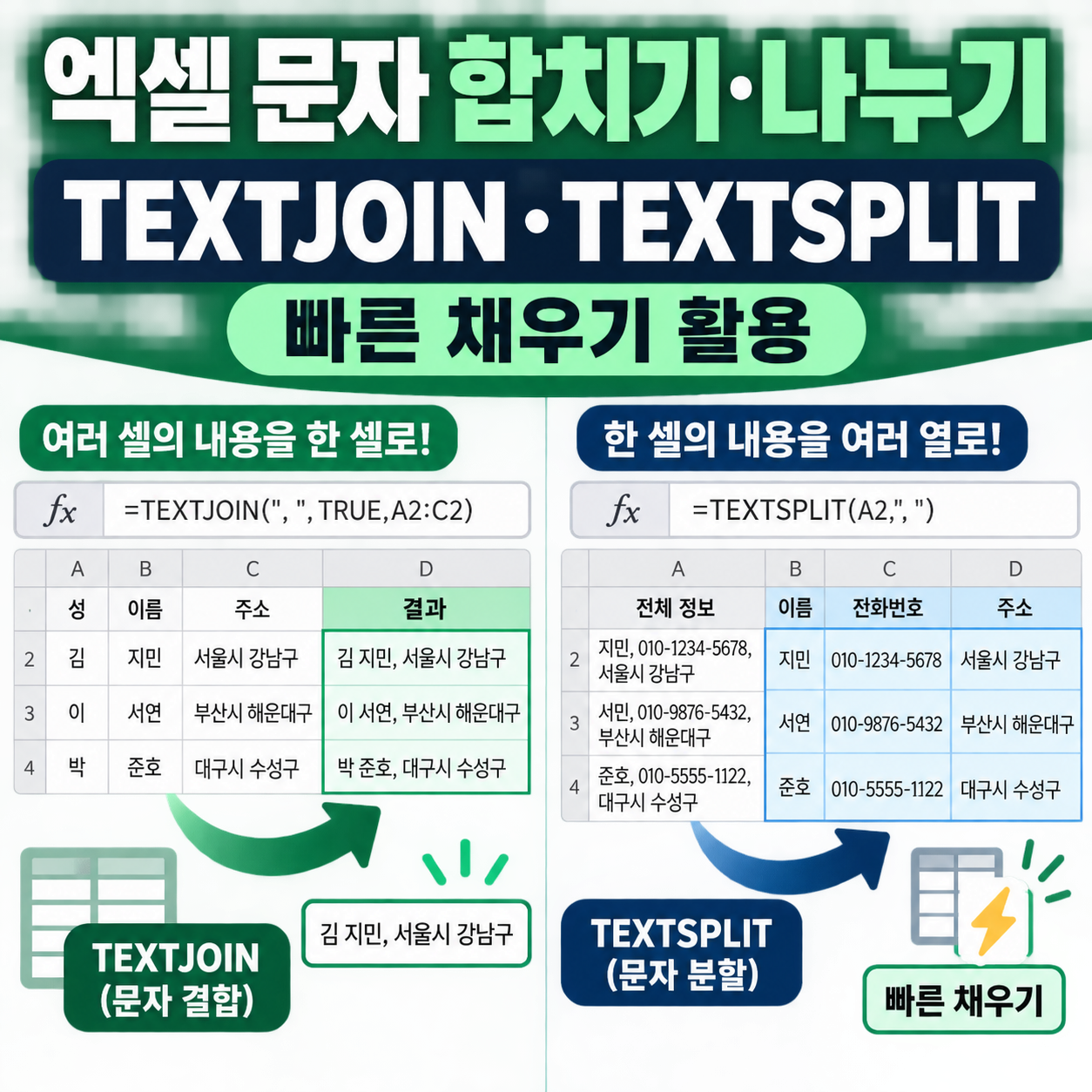
문자 합치기·나누기 방법 선택표
| 작업 | 추천 기능 | 특징 |
|---|---|---|
| 두세 셀 간단히 합치기 | & 연산자 | 버전 제약이 적음 |
| 여러 셀과 범위 합치기 | TEXTJOIN | 구분 기호·빈칸 무시 가능 |
| 규칙적인 구분자로 나누기 | TEXTSPLIT | 결과가 자동으로 펼쳐짐 |
| 구버전에서 한 번에 분리 | 텍스트 나누기 | 원본 옆 셀을 덮을 수 있음 |
| 이름·코드 패턴 추출 | 빠른 채우기 | 예시 패턴을 학습 |
&로 두 셀 문자 합치기
A2에 성, B2에 이름이 있다면 공백을 넣어 합칩니다.
전화번호의 세 구간을 하이픈으로 연결하는 예제입니다.
간단하고 호환성이 좋지만 연결할 셀이 많아지면 수식이 길어지는 단점이 있습니다.
TEXTJOIN으로 여러 셀 한 번에 합치기
A2:C2를 쉼표와 공백으로 연결하되 빈 셀은 무시하는 수식입니다.
- 첫 번째 인수 ", ": 값 사이에 넣을 구분 기호
- 두 번째 인수 TRUE: 빈 셀 무시
- 세 번째 인수 A2:C2: 합칠 셀 범위
빈 셀 위치에도 구분자를 표시하려면 TRUE 대신 FALSE를 사용합니다. 일반적인 주소·이름 결합에서는 TRUE가 깔끔합니다.
여러 행을 쉼표 목록으로 합치기
A2:A20의 담당자명을 ‘김민수, 이서연, 박지현’처럼 한 셀에 모읍니다.
줄바꿈으로 합치려면 구분 기호에 CHAR(10)을 쓰고 결과 셀의 ‘텍스트 줄 바꿈’을 켭니다.
TEXTJOIN 결과가 셀의 최대 문자 수를 넘으면 #VALUE! 오류가 발생할 수 있습니다. 너무 많은 행은 여러 셀로 나눠 연결하세요.
날짜와 숫자를 형식 그대로 합치기
날짜나 금액을 문자와 바로 연결하면 화면 서식이 사라지고 내부 숫자가 표시될 수 있습니다. TEXT로 표시 형식을 지정합니다.
주의: TEXT 결과는 문자가 됩니다. 이후 합계 계산에는 TEXT 결과가 아니라 원래 날짜·금액 셀을 참조하세요.
TEXTSPLIT으로 한 셀을 여러 열로 나누기
A2에 ‘김민수,010-1234-5678,서울시 강남구’가 있다면 쉼표 기준으로 가로 여러 열에 나눕니다.
두 번째 인수는 열 구분 기호입니다. 공백까지 포함된 ‘쉼표+공백’이라면 아래처럼 지정합니다.
줄바꿈을 기준으로 세로 분리
TEXTSPLIT의 세 번째 인수는 행 구분 기호입니다.
쉼표와 세미콜론을 모두 구분자로 사용
TEXTSPLIT은 동적 배열 결과를 주변 셀로 펼칩니다. 결과가 나올 공간에 값이나 병합 셀이 있으면 #SPILL! 오류가 나므로 먼저 비워야 합니다.
텍스트 나누기 메뉴로 분리하기
TEXTSPLIT을 지원하지 않는 버전이나 한 번만 정리할 자료에는 ‘텍스트 나누기’가 편합니다.
- 나눌 데이터가 있는 열을 선택합니다.
- 데이터 → 텍스트 나누기를 선택합니다.
- ‘구분 기호로 분리됨’을 선택하고 다음을 누릅니다.
- 쉼표·공백·탭 또는 기타 구분 기호를 선택합니다.
- 미리보기와 결과를 놓을 대상 셀을 확인하고 마침을 누릅니다.
분리 결과가 오른쪽 셀에 덮어써질 수 있습니다. 원본 열 오른쪽에 충분한 빈 열을 만들거나 결과 위치를 다른 곳으로 지정하세요.
빠른 채우기로 이름·번호 패턴 분리
구분 기호가 일정하지 않아도 패턴이 뚜렷하면 빠른 채우기가 유용합니다.
- 원본 오른쪽 열의 첫 행에 원하는 결과를 직접 입력합니다.
- 가능하면 두 번째 행에도 다른 예시를 입력해 패턴을 명확히 합니다.
- 결과 열을 선택하고 Ctrl+E를 누릅니다.
- 마지막 행과 예외적인 데이터를 표본 확인합니다.
빠른 채우기 결과는 원본과 연결된 수식이 아니라 고정된 값입니다. 원본이 변경돼도 자동 갱신되지 않으므로 반복 업무에는 TEXTJOIN·TEXTSPLIT이 더 적합합니다.
합친 수식을 값으로 바꾸기
결과 열만 다른 파일로 옮기거나 원본 열을 삭제하려면 수식을 값으로 고정해야 합니다.
- 결과 범위를 복사합니다.
- 같은 위치에서 마우스 오른쪽 버튼을 누릅니다.
- 선택하여 붙여넣기 → 값을 선택합니다.
- 결과가 정상인지 확인한 뒤 원본 열을 정리합니다.
자주 발생하는 오류
| 증상 | 원인 | 해결 |
|---|---|---|
| 구분 기호가 두 번 표시 | 빈 셀 포함 | TEXTJOIN 두 번째 인수 TRUE |
| 날짜가 46000 같은 숫자 | 날짜 내부값 연결 | TEXT로 날짜 서식 지정 |
| TEXTSPLIT #SPILL! | 결과 영역에 값·병합 셀 | 결과 영역 비우기 |
| TEXTSPLIT #NAME? | 함수 미지원 버전 | 텍스트 나누기 사용 |
| 빠른 채우기 결과 불규칙 | 패턴·예외 데이터 | 예시 추가 후 결과 검토 |
자주 묻는 질문
Q1. CONCAT과 TEXTJOIN의 차이는 무엇인가요?
CONCAT은 범위를 연결하지만 각 값 사이의 구분 기호와 빈 셀 무시를 쉽게 지정하기 어렵습니다. TEXTJOIN은 구분 기호와 빈 셀 무시 옵션을 제공합니다.
Q2. TEXTSPLIT이 #NAME?으로 표시돼요.
사용 중인 Excel 버전에서 지원하지 않을 수 있습니다. 데이터 메뉴의 텍스트 나누기나 빠른 채우기를 사용하세요.
Q3. 전화번호 앞자리 0을 유지하며 나누려면 어떻게 하나요?
분리 결과 열을 미리 텍스트로 지정하거나 텍스트 나누기 마법사의 열 데이터 형식에서 텍스트를 선택하세요.
Q4. 빠른 채우기 단축키는 무엇인가요?
Windows Excel에서는 Ctrl+E입니다. 먼저 첫 번째 결과 예시를 입력한 뒤 결과 열에서 실행합니다.
Q5. 합친 결과에서 원본 셀을 삭제해도 되나요?
수식 상태에서 원본을 삭제하면 참조 오류가 생길 수 있습니다. 결과를 복사해 값으로 붙여넣은 뒤 원본을 삭제하세요.